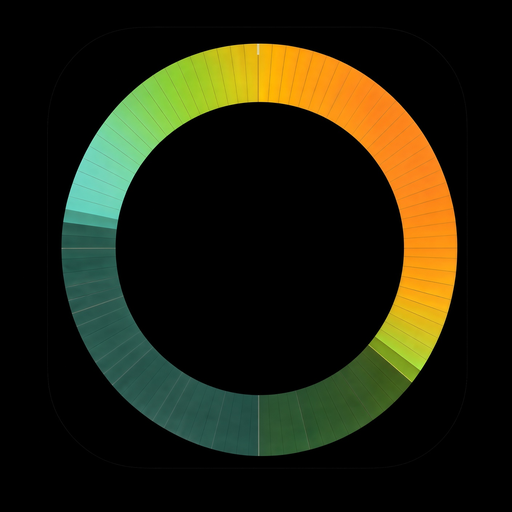
Kairo · Hitze & UV
Ein grüner Morgen erwärmt sich zu einem tiefroten Nachmittagsring, begleitet von goldenen UV-Mini-Sonnen um die Mittagszeit.
Wear OS 6+ · rundes Display · Version 1.5
Das Wetter von heute, direkt am Handgelenk.
Die Vorhersage für deinen ganzen Tag in einem einzigen 24-Stunden-Ring: Temperatur, Regen, Schnee, Wind, UV und Luftqualität, Stunde für Stunde. Passe Zifferblatt und Always-On-Display bequem auf deinem Smartphone an.
Für runde Wear OS 6+ Smartwatches (Pixel Watch, Galaxy Watch). WeatherRing schon vor 1.5 gekauft? Dein Kauf bleibt automatisch freigeschaltet.
Neu in 1.5: Wetterstil Realistisch, Animationen & Luftqualität →
Rangun · 1.5 Realistisch · aktuell 26° (25°–33°)
In Bewegung erleben
Sieh dir die Wetterstile Klassisch und Realistisch, sanfte Wetteranimationen, den Smogschleier für Luftqualität, Nächste Tage und die Smartphone-App an.
Rund um die Uhr · 1.5 Realistisch
Von Wüstenhitze über Atlantikregen, Tropengewitter, Schneefall und Küstennebel bis zu Smog: So liest sich der 24-Stunden-Ring in sechs Städten weltweit.
Kairo · Hitze & UV
Ein grüner Morgen erwärmt sich zu einem tiefroten Nachmittagsring, begleitet von goldenen UV-Mini-Sonnen um die Mittagszeit.
London · Regen & Wind
Fallende Regentropfen schimmern in den Regenstunden, kombiniert mit Pfeilen für Windrichtung und Windstärke.
Miami · Gewitter & °F
Leuchtende verzweigte Blitze, kräftige Regentropfen und Windpfeile mit magentafarbenem Rand für Sturmböen ab 75 km/h.
Reykjavik · Schnee
Sechsarmige Schneekristalle rieseln über einen eisblauen Ring, abgestuft nach der tatsächlichen Schneefallmenge in cm/h.
San Francisco · Nebel
Mehrstufiger Küstennebel zieht vormittags am inneren Ringrand entlang und klart nachmittags zu Sonnenschein auf.
Neu-Delhi · Luftqualität
Ein braun-bernsteinfarbener Smogschleier am Innenrand markiert Stunden mit schlechter Luft (EU AQI) neben UV-Mini-Sonnen.
Neu in 1.5
Version 1.5 bringt den detailreichen Wetterstil Realistisch, Wetteranimationen bei aktiver Uhr, Schneeflocken passend zur tatsächlichen Schneefallmenge in cm/h, einen Smogschleier nach dem Europäischen Luftqualitätsindex (EU AQI) und einen Regler für die Ringgröße.


Wähle zwischen Klassisch (klare Regenstriche, Schneeflocken-Ticks, Blitze und milchiges Nebelband) und dem neuen Stil Realistisch, der fallende Regentropfen, sechsarmige Schneekristalle, leuchtende verzweigte Blitze und mehrstufigen Nebel detaillierter zeichnet.
Umschalten kannst du jederzeit in der Smartphone-App im Tab „Design“.
Schalte im Tab „Design“ die Option „Wetter animieren“ ein: Regen glitzert, Schnee fällt, Nebel und Smog ziehen vorbei und Blitze flackern, solange deine Uhr aktiv ist. Wähle für jede Wettergruppe aus drei sanften Stufen (Ruhig, Normal oder Lebhaft, bzw. Selten, Normal und Oft für Blitze) und lass auf Wunsch auch die Fortschrittslinien im Sekundentakt sanft pulsieren.
Im Always-On-Display bleibt alles komplett ruhig, um Akku zu sparen.

Ein graubrauner Smogschleier am inneren Ringrand markiert Stunden mit schlechter Luft, basierend auf dem Europäischen Luftqualitätsindex (EU AQI) des Copernicus Atmosphere Monitoring Service (CAMS) über Open-Meteo.
Standardmäßig erscheint er ab EU AQI 60 (schlechte Luft), blendet sauberere Stunden aus und wird stärker und brauner, je schlechter die Luft wird (malvenfarben ab 100+). „Anzeigen ab“ und „Maximale Smog-Intensität“ stellst du im Tab „Design“ ein.
Funktionen
Temperatur, Himmelsleuchten, Nachtschleier, Regen, Schnee, Gewitter, Nebel, Wind, UV, Luftqualität und Nächste Tage, rund um einen einzigen 24-Stunden-Ring.

Mini-Sonnen markieren die Stunden mit starker UV-Strahlung, standardmäßig ab UV 6. Eine größere Sonne bedeutet stärkere UV-Strahlung – denk an Sonnencreme. Alternativ kannst du Farbpunkte der UV-Skala wählen (Grün 1–2, Gelb 3–5, Orange 6–7, Rot 8–10, Violett 11+).
Wann und wie sie erscheinen, stellst du im Tab „Design“ ein.

Schwarze Pfeile auf den Stundenlinien zeigen, wohin der Wind weht (Norden ist oben). Ein größerer Pfeil bedeutet stärkeren Wind. Ruhigere Stunden erhalten keinen Pfeil: Standardmäßig beginnen Pfeile ab Beaufort 4. Ein magentafarbener Rand warnt vor Sturmböen ab 75 km/h.
Im Tab „Design“ legst du fest, ab welcher Windstärke Pfeile erscheinen, wie groß sie sind und ob Böen angezeigt werden. Im Always-On-Display wird Wind ausgeblendet.

Schalte „Nächste Tage“ im Tab „Design“ ein, um den Ring zu teilen: heute in der oberen Hälfte und morgen (oder die nächsten 2 Tage) in der unteren Hälfte.
Zwei Buchstaben zeigen den Wochentag in der Sprache deines Smartphones (z. B. MO, DI), daneben Tiefst- und Höchstwert. Wähle 1 oder 2 Tage, die Startseite für morgen, Trennlinien, gebogene Min-/Max-Werte und die Position des Tageslabels.


Uhrzeit & Typografie
Wähle deine Schriftart, färbe die Uhrzeit passend zum Ring und entscheide dich für einen blinkenden oder ruhigen Doppelpunkt.

„Standard“, „WeatherRing Tech“ (unser eigenes Design), „DSEG7 Classic“ (Retro-Digital), „Oxanium“, „Outfit“ und „Rajdhani“. Jede Schrift bietet Fettdruck und Sekunden. Auf der Uhr: Zifferblatt gedrückt halten → „Anpassen“ → „Schriftart der Uhrzeit“, oder über die Galaxy Wearable-, Pixel Watch- bzw. Wear OS-App.
Wähle im Tab „Design“ Weiß, eine feste Farbe oder „Vom Ring“, wodurch die Uhrzeit die Farbe der aktuellen Temperatur annimmt (auch im Always-On-Display).
Der Doppelpunkt blinkt bei aktiver Uhr im Sekundentakt und bleibt im Always-On-Display ruhig. Unter „Anpassen“ auf der Uhr lässt er sich dauerhaft ruhig stellen.

Interaktive Anleitung
Mitternacht ist unten am Ring und Mittag oben. Wechsle zwischen Klassisch und dem Stil Realistisch aus 1.5 und tippe auf eine Ebene, um sie einzeln zu betrachten.

Beispiel, nicht deine Stadt.
Der Ring ist ein ganzer Tag. Mitternacht ist unten, Mittag oben. Die Farbe des Rings zeigt die Temperatur im Tagesverlauf, und der Zeiger zeigt auf die aktuelle Uhrzeit.
00, 06, 12 und 18 rund um den Ring sind Uhrzeiten. Stundenlabels und mittlere Zahlen lassen sich im Tab „Design“ unter „Mitte“ ein- oder ausschalten.
Smartphone-App
Die Smartphone-App zeigt eine animierte Live-Vorschau des Zifferblatts. Passe Wetterstil, Animationen, Nächste Tage, Himmel, Wetter, Anzeige und Always-On mit Schiebereglern und Farben an und speichere deinen Stil.


Erste Schritte
Lade WeatherRing kostenlos bei Google Play herunter und teste alle Funktionen 7 Tage lang. Eine einmalige Freischaltung für 0,99 € deckt Smartphone-App, Uhren-App und Zifferblatt ab.
Schritt 1
Stelle sicher, dass deine runde Smartwatch mit Wear OS 6 oder neuer läuft (z. B. Galaxy Watch oder Pixel Watch mit Wear OS 6+). Nicht kompatibel mit Wear OS 5 oder älter.
Schritt 2
Installiere WeatherRing aus Google Play auf deinem Android-Smartphone. Dein 7-tägiger Gratis-Test startet sofort – ohne Konto oder Zahlungsmittel vorab.
Schritt 3
Tippe in der Smartphone-App im Tab Uhr auf „Auf der Uhr installieren“ und öffne danach einmal die WeatherRing-App auf der Uhr.
Schritt 4
Halte dein aktuelles Zifferblatt auf der Uhr gedrückt oder öffne die Galaxy Wearable-, Pixel Watch- bzw. Wear OS-App auf dem Smartphone und wähle WeatherRing.

FAQ & Support
Etwas klappt nicht oder deine Frage fehlt? Schreib an support@weatherring.net.
WeatherRing lässt sich kostenlos bei Google Play herunterladen und 7 Tage lang mit allen Funktionen testen. Danach nutzt du WeatherRing mit einer einmaligen In-App-Freischaltung weiter: 0,99 € im Euroraum (den Preis in deiner Landeswährung zeigt Google Play vor dem Kauf an). Kein Abo, keine Werbung – eine Freischaltung gilt für Smartphone-App, Uhren-App und Zifferblatt.
Nein. Wer WeatherRing vor 1.5 gekauft hat, behält über die Google-Play-Lizenzprüfung automatisch vollen Zugriff. Falls Google Play deinen früheren Kauf nicht sofort erkennt, öffne den Freischalt-Bildschirm in der Smartphone-App und schreib mit dem 8-stelligen Support-Code und deiner Google-Play-Bestellnummer (beginnt mit GPA.) an support@weatherring.net.
Version 1.5 bringt den Wetterstil Realistisch (fallende Regentropfen, sechsarmige Schneekristalle, verzweigte Blitze und mehrstufiger Nebel), sanfte Wetteranimationen bei aktiver Uhr („Wetter animieren“), Schnee passend zur echten Schneefallmenge in cm/h, einen Smogschleier am Innenrand für die Luftqualität (EU AQI), einen Regler für die Ringgröße (72–100 %), eine eigene Karte „Nächste Tage“ im Tab „Design“ sowie den 7-tägigen Gratis-Test mit einmaliger 0,99-€-Freischaltung.
Nein. „Wetter animieren“ läuft nur, solange das Display der Uhr aktiv (wach) ist. Sobald die Uhr ins Always-On-Display wechselt, stehen alle Wetteranimationen und der blinkende Doppelpunkt still. Du kannst die Geschwindigkeiten im Tab „Design“ unter „Animation“ jederzeit anpassen.
Bei schlechter Luft erscheint am inneren Ringrand ein graubrauner Smogschleier auf Basis des Europäischen Luftqualitätsindex (EU AQI) von CAMS über Open-Meteo. Standardmäßig wird er ab EU AQI 60 (schlecht) angezeigt und wird mit zunehmender Belastung stärker und brauner (malvenfarben ab 100+). Einstellbar im Tab „Design“ unter Himmel → Luftqualität.
Öffne den Tab „Design“ in der Smartphone-App und schalte unter „Nächste Tage“ den Schalter ein, um morgen (1 Tag) oder die nächsten 2 Tage in der unteren Ringhälfte zu sehen.
Nein. Der Standortzugriff ist komplett optional. Du kannst im Tab „Ort“ jede beliebige Stadt suchen und speichern, ohne jemals GPS-Zugriff zu erlauben.
Standardmäßig jede Stunde, wahlweise alle 2, 3 oder 6 Stunden (im Tab „Uhr“ unter „Aktualisierungsintervall“). Ist das Smartphone nicht erreichbar, aktualisiert die Uhr das Wetter selbstständig.
Ja – WeatherRing unterstützt 14 Sprachen: Deutsch, Englisch, Niederländisch, Französisch, Spanisch, Italienisch, Portugiesisch, Polnisch, Russisch, Türkisch, Japanisch, Koreanisch, Vereinfachtes Chinesisch und Indonesisch. Einstellbar im Tab „Design“ unter Anzeige → Sprache.
Erfordert Wear OS 6 oder neuer. Nicht kompatibel mit Wear OS 5 oder älter, eckigen Uhren oder Apple Watch. Unterstützte runde Smartwatches mit Wear OS 6+ sind u. a. Samsung Galaxy Watch 4, 5, 6, 7, 8 und Ultra, Google Pixel Watch 1, 2, 3 und 4, OnePlus Watch 2 und 3 sowie Xiaomi Watch 2.
Kein Konto, keine Werbung und kein Datenverkauf. Einstellungen und Vorhersage-Cache bleiben auf Smartphone und Uhr. Details findest du in unserer Datenschutzerklärung.
WeatherRing 1.5 holen
Kostenloser Download · 7 Tage Volltest · einmalig 0,99 € · Kein Abo, keine Werbung.
Erfordert eine runde Smartwatch mit Wear OS 6 oder neuer und ein Android-Smartphone.